Production
Modul Production adalah jantung dari Qrema -- tempat green bean ditransformasi menjadi kopi sangrai. Kelola work order, profil sangrai, mesin, roaster, dan sinkronisasi data dari software roasting Artisan.
Work Order
Sebuah Work Order mewakili satu batch roasting. Ini melacak green bean apa yang masuk, kopi sangrai apa yang keluar, dan semua parameter di antaranya.
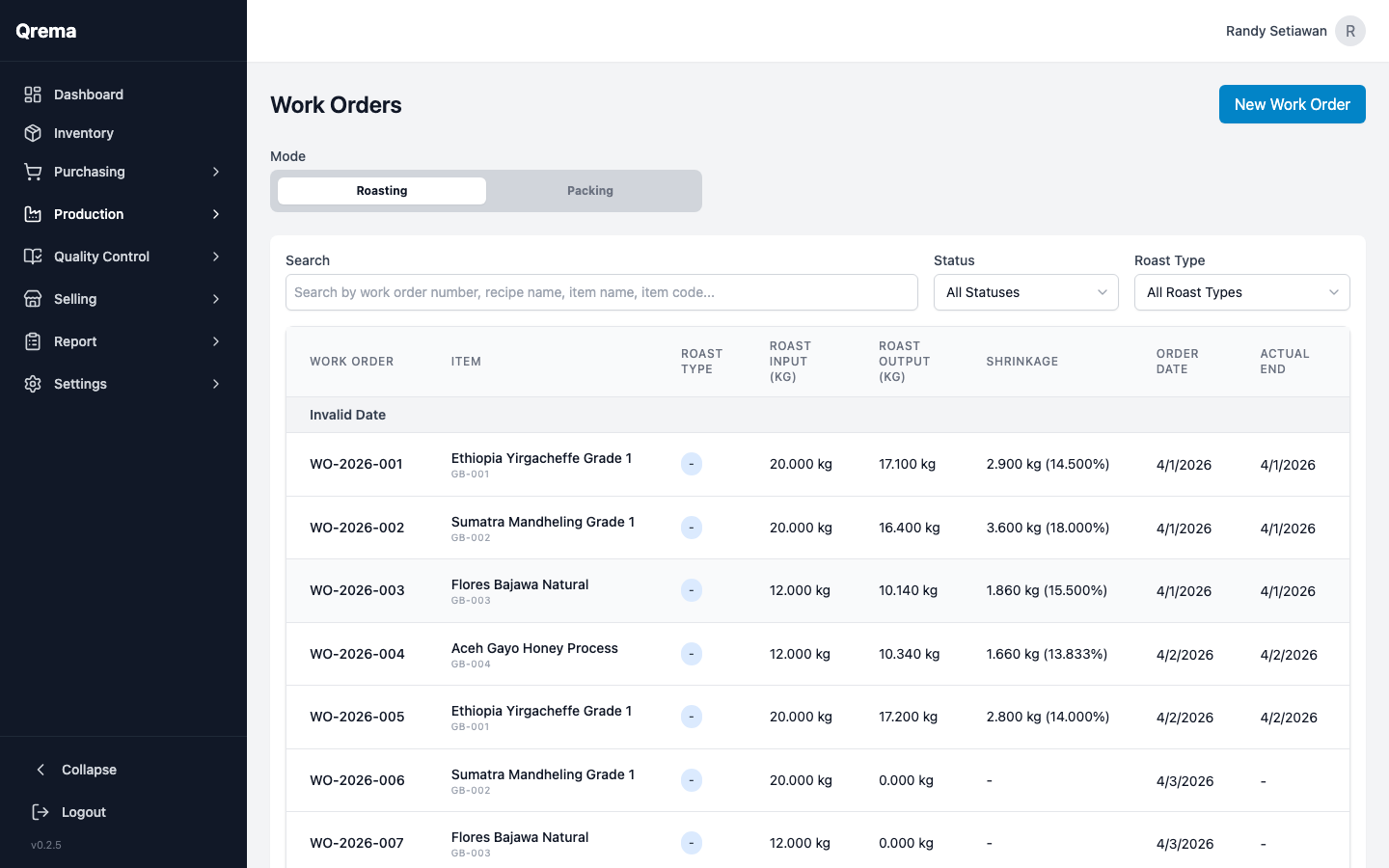
Kolom Work Order
| Kolom | Deskripsi |
|---|---|
| Nomor Work Order | Identifikasi unik |
| Green Bean / Lot | Bahan input yang disangrai |
| Profil Sangrai | Master profile (resep) yang diikuti |
| Mesin | Mesin roasting yang digunakan |
| Roaster | Operator (roast master) yang melakukan sangrai |
| Berat Input | Berat green bean yang masuk ke roaster (kg) |
| Berat Output | Berat kopi sangrai yang dihasilkan (kg) |
| Roast Loss % | Persentase berat yang hilang selama roasting (dihitung otomatis) |
| Status | Draft, In Progress, Completed, Cancelled |
Membuat Work Order
Klik "+ Create Work Order" untuk menjadwalkan batch roasting baru.
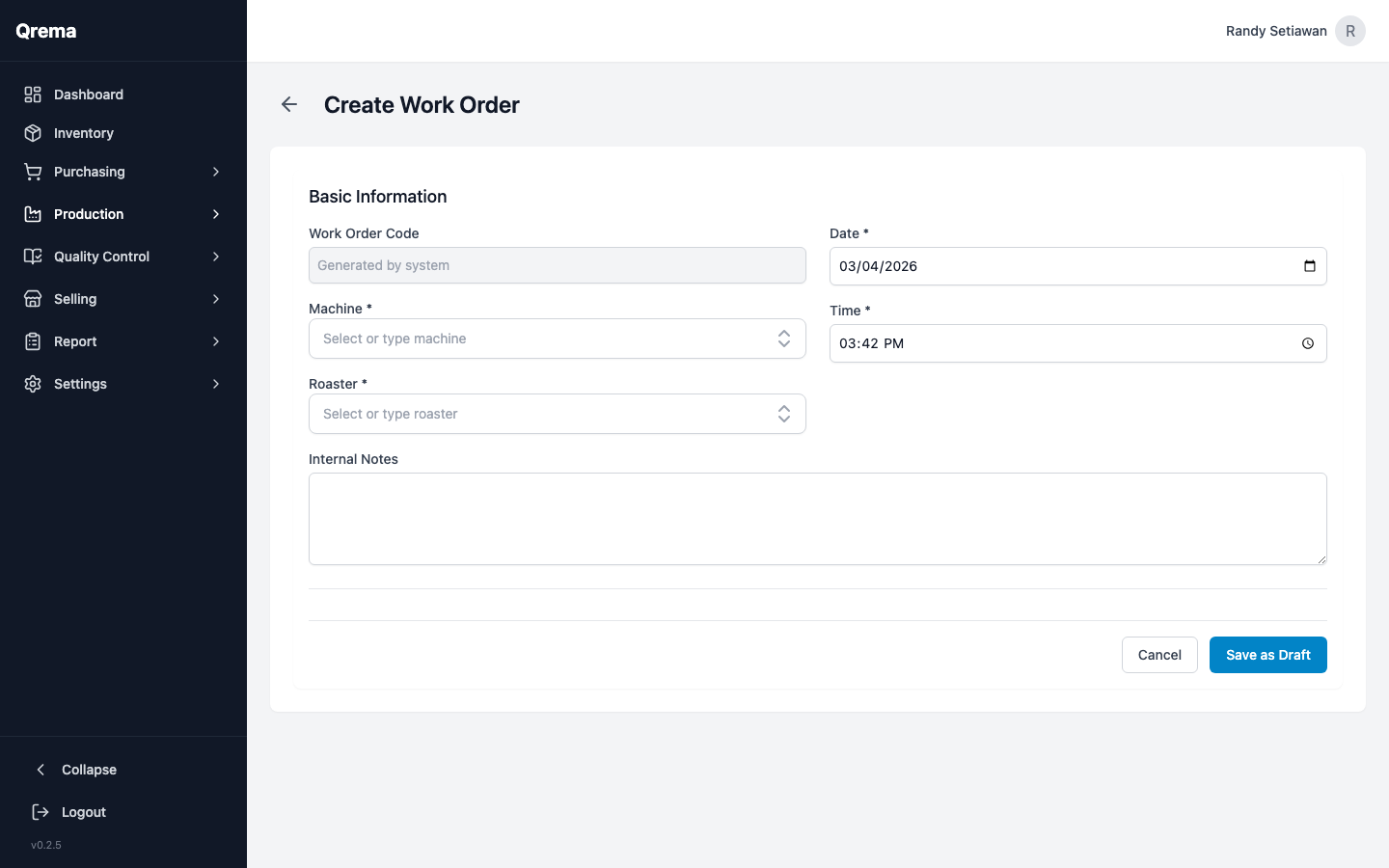
- Pilih green bean (dan opsional lot spesifik)
- Pilih profil sangrai (master profile)
- Tentukan mesin roasting dan roast master
- Masukkan berat input
- Simpan sebagai Draft atau mulai langsung
Siklus Hidup Work Order
Saat selesai, work order:
- Mengurangi berat input dari inventory green bean
- Menambahkan berat output ke inventory kopi sangrai
- Mencatat persentase roast loss
- Menghasilkan visualisasi profil sangrai dengan kurva waktu/suhu
Penting: Selalu catat berat output aktual setelah roasting. Persentase roast loss adalah metrik kualitas utama dan mempengaruhi kalkulasi COGS.
Visualisasi Profil Sangrai
Work order yang selesai menyertakan grafik profil sangrai yang menampilkan kurva waktu/suhu untuk batch tersebut. Visualisasi ini menampilkan BT (Bean Temperature), ET (Environment Temperature), dan marker event utama.
Unduh PDF
Work order yang selesai bisa diunduh sebagai laporan PDF yang berisi semua detail batch, grafik profil sangrai, berat input/output, dan data roast loss. Klik tombol "Download PDF" pada work order yang sudah selesai.
Tips: Gunakan laporan PDF untuk dokumentasi kualitas, transparansi pelanggan, atau keperluan arsip.
Stopwatch Mengambang
Selama roasting, stopwatch mengambang yang bisa di-drag tersedia di layar. Gunakan untuk mengatur waktu fase sangrai tanpa meninggalkan halaman work order. Stopwatch bisa diposisikan ulang ke mana saja di layar dengan cara di-drag.
Master Profile (Resep Sangrai)
Master Profile mendefinisikan resep sangrai Anda -- parameter target untuk menyangrai kopi tertentu. Anggap ini sebagai buku panduan roasting Anda.
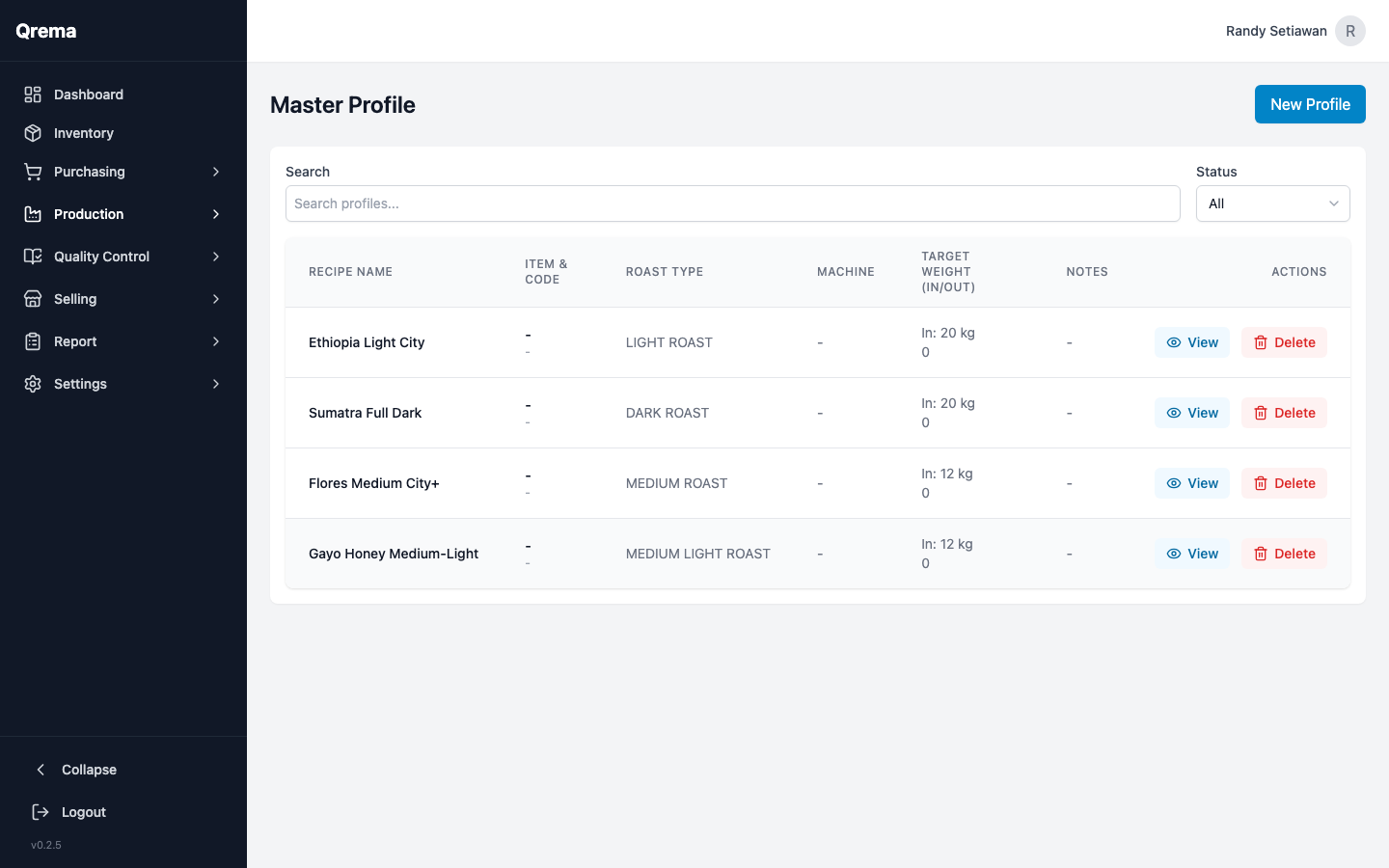
Kolom Profil
- Nama Profil -- Nama deskriptif (misalnya "Ethiopia Yirgacheffe - Light Roast")
- Level Sangrai -- Light, Medium-Light, Medium, Medium-Dark, Dark
- Suhu Target -- Suhu akhir untuk sangrai
- Development Time -- Waktu setelah first crack
- Catatan -- Catatan dan instruksi roasting tambahan
Tips: Buat profil untuk setiap kombinasi asal dan level sangrai. Profil yang konsisten menghasilkan kualitas yang konsisten.
Artisan Sync
Jika Anda menggunakan Artisan (software roast logging open-source), Qrema dapat mengimpor data roasting langsung dari file .alog — membawa kurva waktu/suhu lengkap, event marker, dan data berat ke dalam catatan produksi Anda.
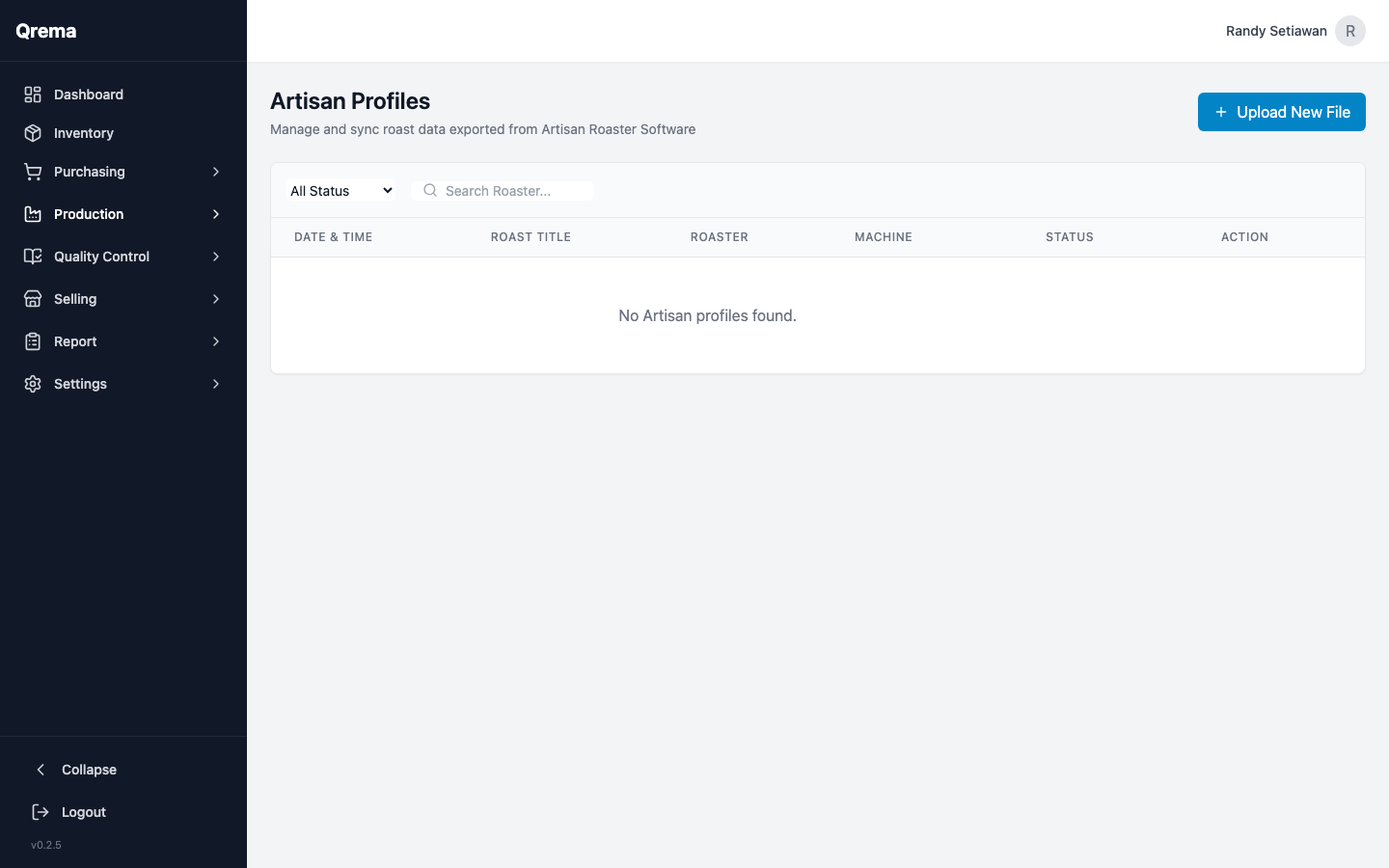
Data yang Diimpor
Saat Anda mengunggah file .alog, Qrema mengekstrak:
| Field | Keterangan |
|---|---|
| Judul Sangrai | Nama batch sesuai yang diatur di Artisan |
| Tanggal & Waktu Sangrai | Kapan sangrai dilakukan |
| Mesin | Tipe mesin roaster (dari konfigurasi mesin Artisan) |
| Operator | Nama roast master (dari field operator Artisan) |
| Kecepatan Drum | RPM drum yang direkam saat sangrai |
| Berat Masuk / Keluar | Berat charge dan drop (kg) |
| Roast Loss % | Persentase susut berat (dihitung otomatis) |
| Kurva BT | Kurva Bean Temperature lengkap, sampel setiap 30 detik |
| Kurva ET | Pembacaan Environment Temperature |
| RoR | Rate of Rise dihitung dari kurva BT |
| Event Kunci | Waktu dan suhu Charge, Turning Point, Yellow/Dry, First Crack, Drop |
| Event Api & Airflow | Perubahan power dan airflow yang direkam saat sangrai |
Upload File .alog Secara Manual
- Di Artisan, selesaikan sangrai dan simpan sebagai file
.alog(File → Save As) - Di Qrema, buka Production → Artisan Sync
- Klik "Upload .alog File"
- Pilih file
.alogdari komputer Anda - Qrema memproses file dan menampilkan pratinjau data sangrai
- Konfirmasi impor — profil akan muncul di daftar Artisan Sync Anda
Deteksi duplikat: Qrema menggunakan roastUUID unik yang tertanam di setiap file .alog untuk mencegah upload ganda. Mengunggah file yang sama akan menampilkan peringatan "duplikat" tanpa membuat catatan baru.
Menghubungkan Profil ke Work Order
Profil Artisan yang diimpor dapat dilampirkan ke Work Order untuk melengkapi catatan produksi:
- Buka profil yang diimpor dari daftar Artisan Sync
- Klik "Hubungkan ke Work Order"
- Pilih Work Order yang sesuai dari dropdown
- Simpan — work order kini menampilkan visualisasi kurva sangrai lengkap
Praktik terbaik: Buat Work Order sebelum memulai sangrai. Setelah sangrai selesai, upload file .alog dan hubungkan ke Work Order yang sudah ada. Ini menjaga pelacakan batch Anda lengkap dari awal hingga akhir.
Auto-Sync via Artisan API Key
Bagi roaster yang ingin melewati langkah upload manual, Qrema mendukung sinkronisasi otomatis menggunakan API key khusus yang terhubung langsung dengan script ekspor Artisan.
Menyiapkan Auto-Sync
- Buka Settings → Integrations → Artisan API Keys
- Klik "Generate New Key" dan beri nama (misalnya "PC Roasting Saya")
- Salin key — hanya ditampilkan sekali
- Konfigurasikan Roast Logger Artisan atau script
artisan_exporteruntuk POST ke:POST https://roaster.qrema.site/api/v1/artisan-sync
X-API-Key: <key-Anda>
Content-Type: application/json - Setelah setiap sangrai, Artisan otomatis mengirim data ke Qrema
Jaga kerahasiaan API key Anda. Siapa pun yang memiliki key ini dapat memasukkan data sangrai ke akun perusahaan Anda. Jika key bocor, segera cabut dari Settings → Integrations → Artisan API Keys.
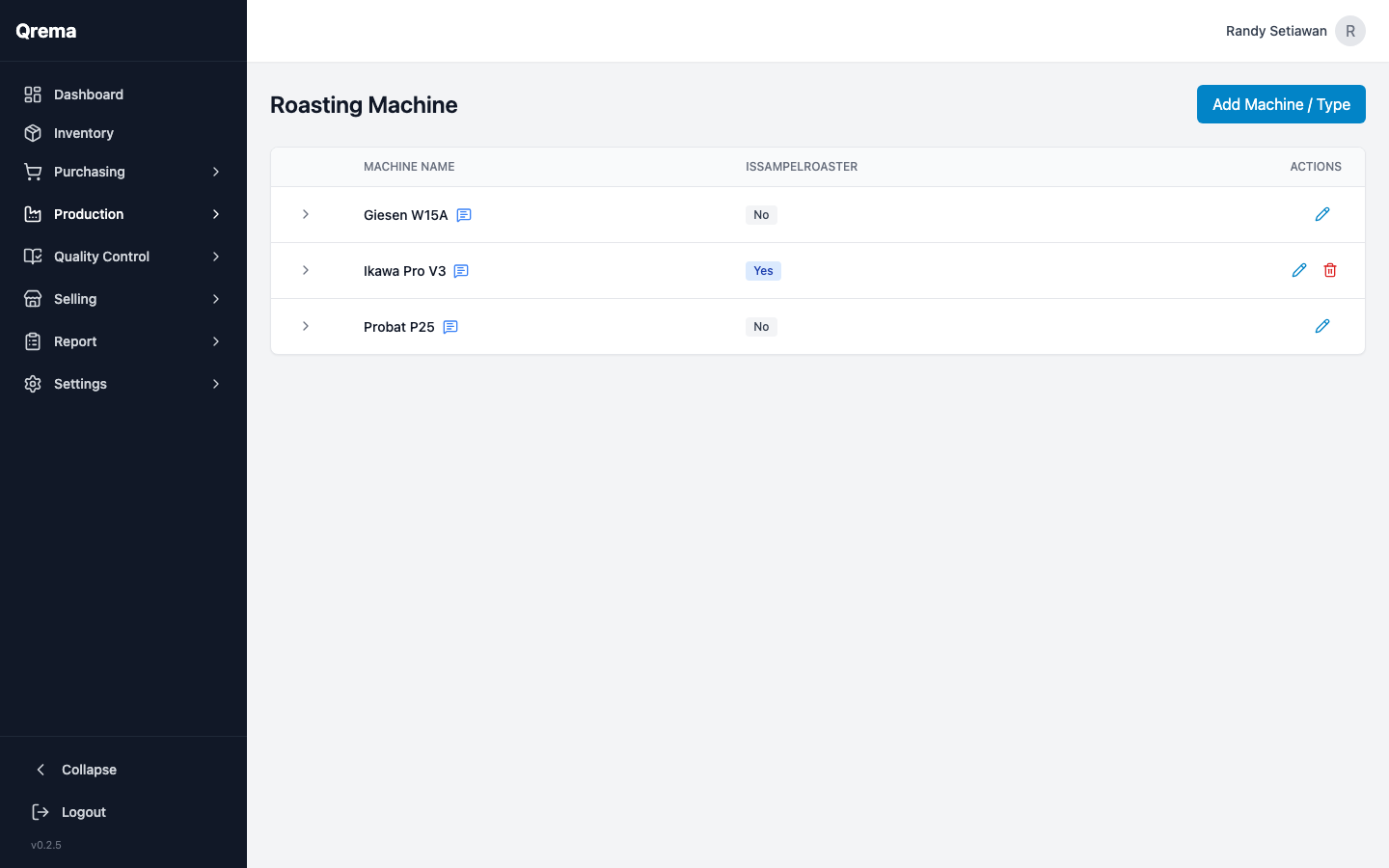
Mesin Roasting
Kelola inventaris peralatan roasting Anda.
Kolom Mesin
- Nama Mesin -- Identifikasi untuk roaster (misalnya "Probat P25 #1")
- Kapasitas -- Ukuran batch maksimum (kg)
- Tipe -- Drum, fluid bed, hybrid, dll.
- Status -- Aktif / Tidak Aktif
- Catatan -- Catatan maintenance, nomor seri, dll.
Roast Master
Lacak operator roaster Anda -- orang-orang yang mengoperasikan mesin.
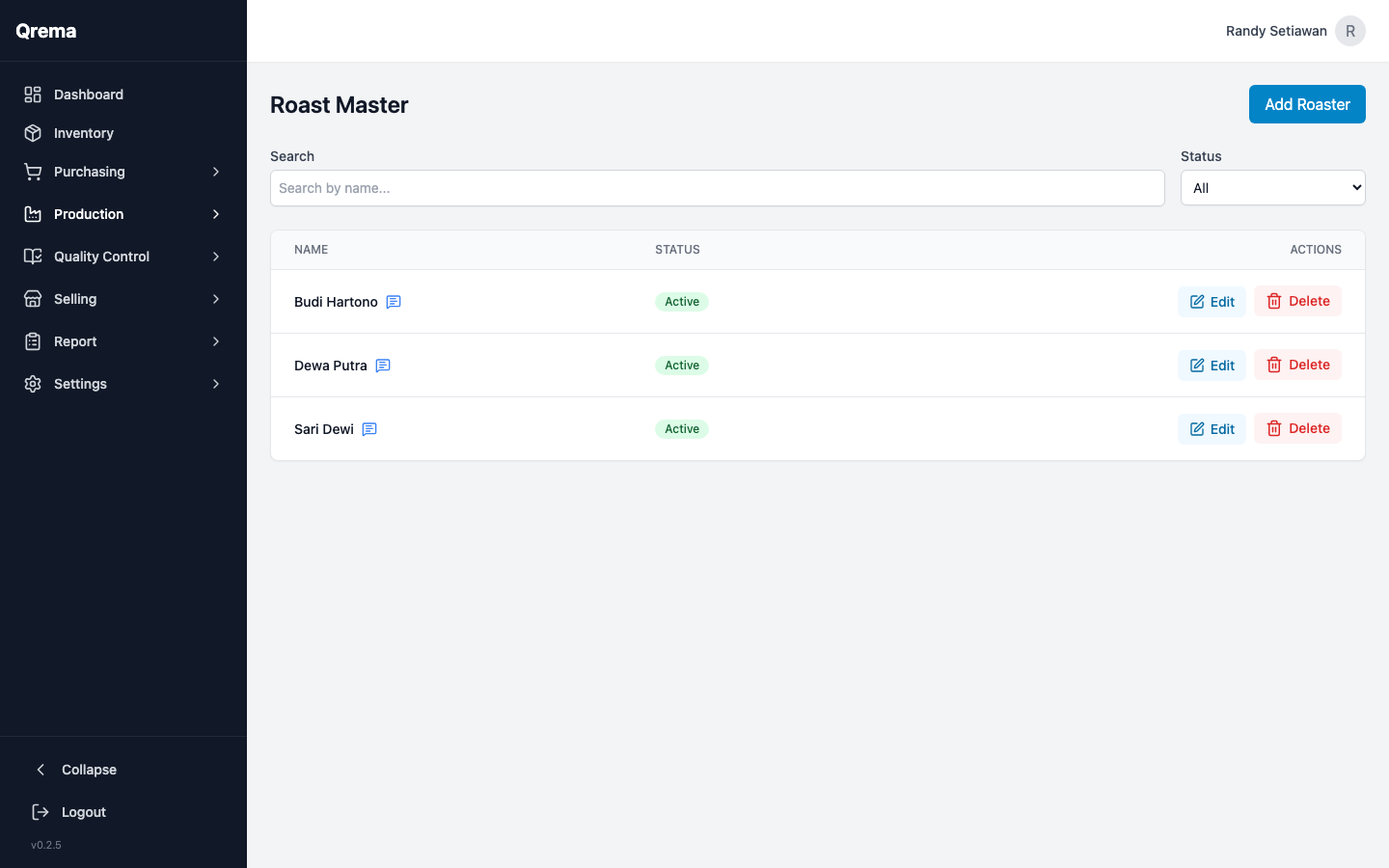
- Nama -- Nama roast master
- Peran -- Head Roaster, Apprentice, dll.
- Catatan -- Sertifikasi, spesialisasi
Video Panduan
Alur kerja produksi -- dari pembuatan work order hingga penyelesaian sangrai