Memulai
Panduan ini membahas semua yang perlu Anda ketahui untuk mulai menggunakan Qrema -- dari membuat akun hingga menyelesaikan siklus sangrai pertama Anda.
Membuat Akun
Buka halaman registrasi Qrema untuk membuat akun baru.
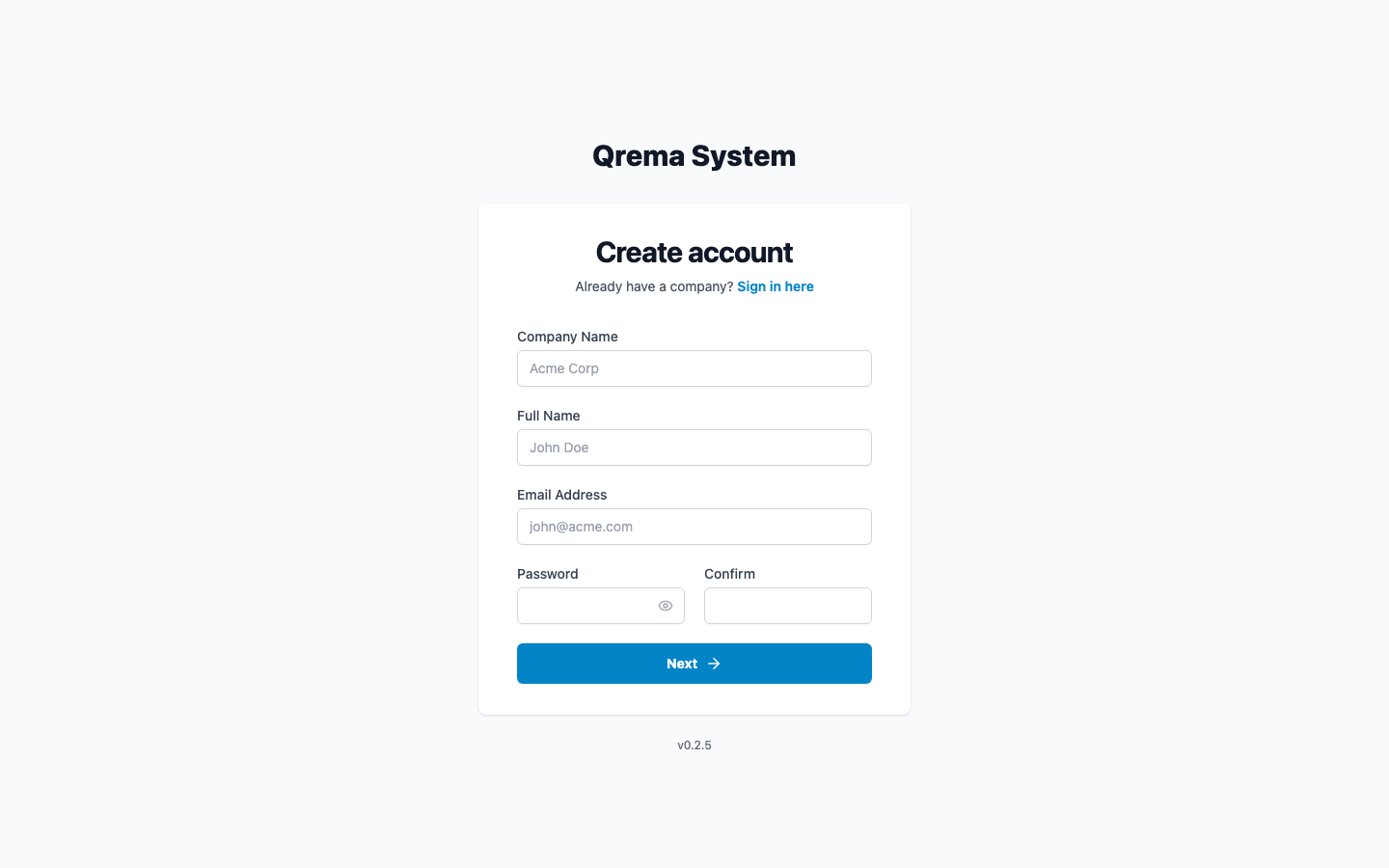
Isi kolom berikut:
- Alamat Email -- Email kerja Anda (digunakan untuk login dan notifikasi)
- Password -- Minimal 8 karakter
- Nama Perusahaan -- Nama roastery Anda
Setelah mengirim, Anda akan menerima kode verifikasi OTP melalui email.
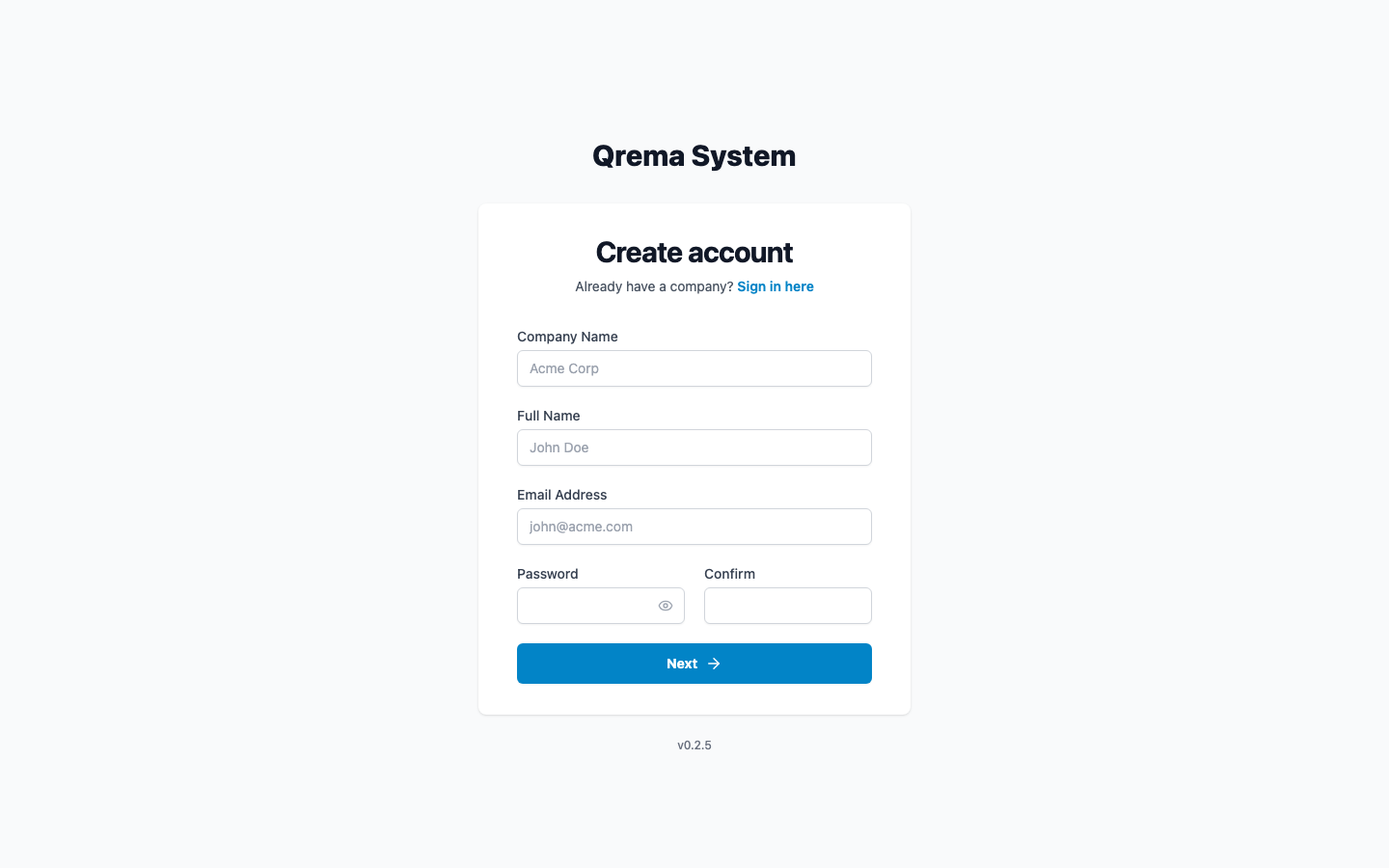
Masukkan kode 6 digit untuk memverifikasi email dan mengaktifkan akun Anda.
Tips: Periksa folder spam jika Anda tidak menerima OTP dalam beberapa menit.
Login Pertama
Setelah verifikasi, login dengan email dan password Anda di halaman login.
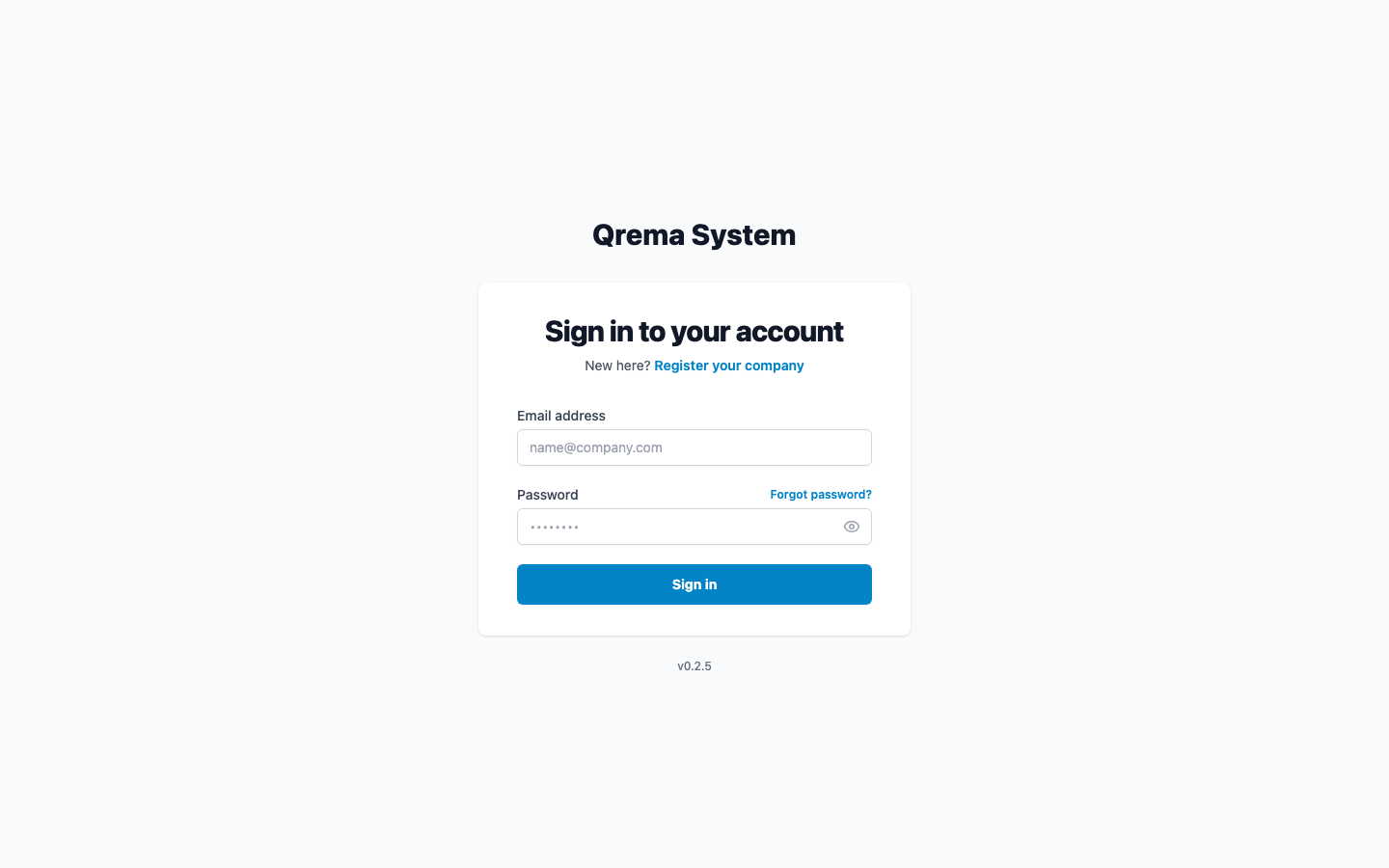
Anda akan masuk ke Dashboard -- ringkasan operasional Anda.
Menyiapkan Workspace
Sebelum mulai memproses pesanan, siapkan workspace Anda dengan urutan berikut:
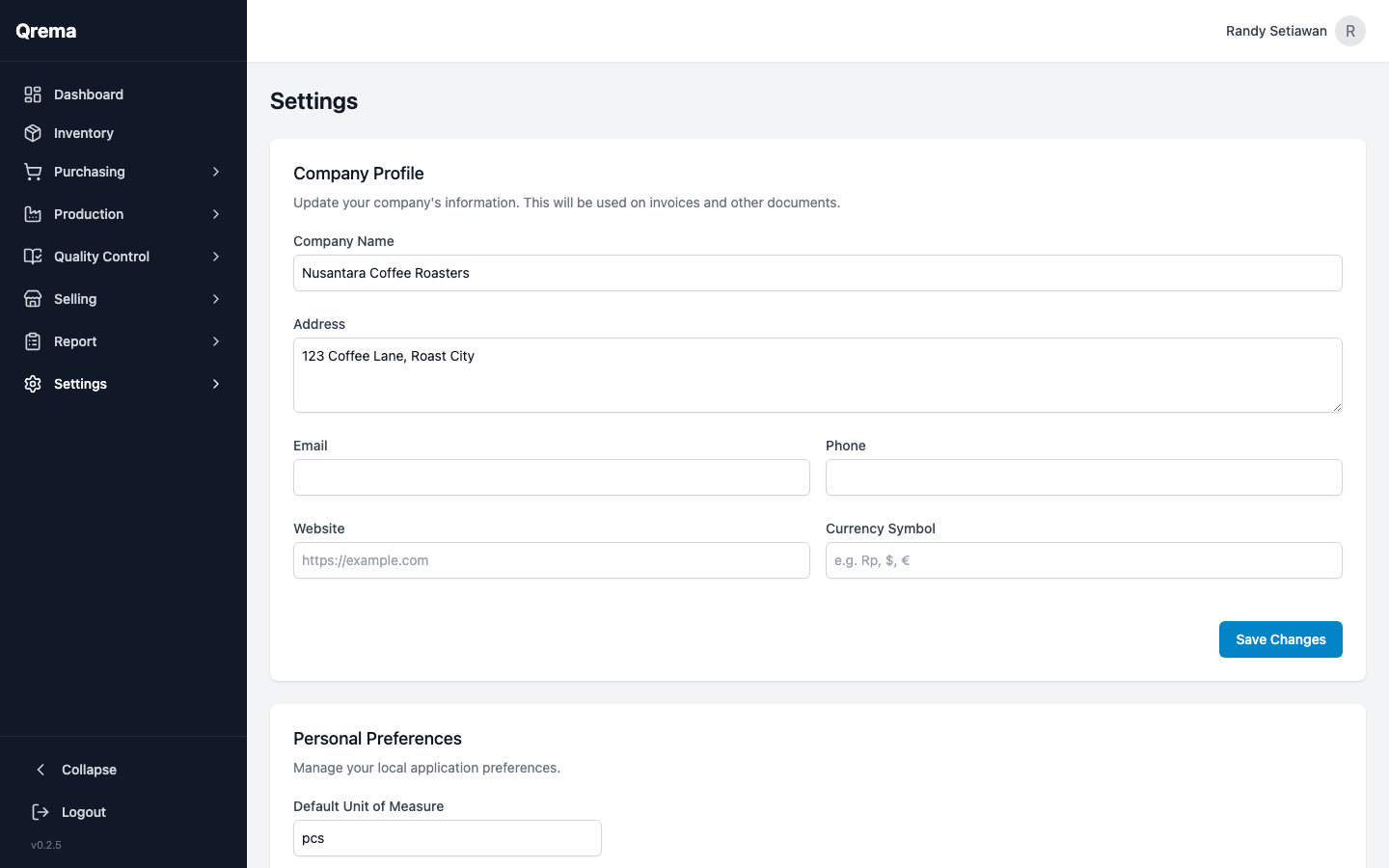
Langkah 1: Pengaturan Umum
Buka Settings > General untuk mengkonfigurasi:
- Nama dan detail perusahaan
- Mata uang default
- Timezone
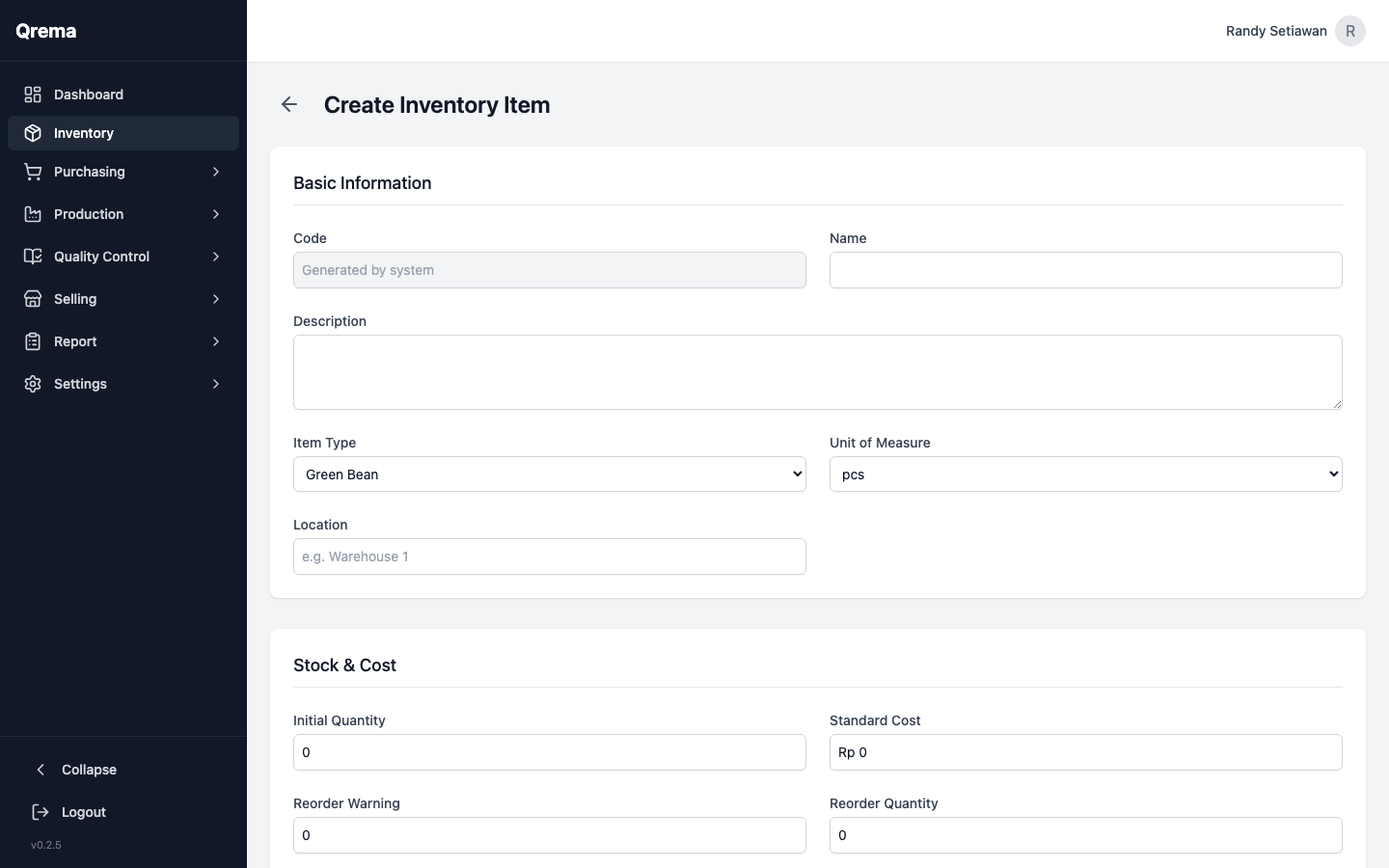
Langkah 2: Tambahkan Item Inventory
Buka Inventory > Create untuk menambahkan item:
- Green bean -- Biji kopi mentah (berdasarkan asal, varietas, proses)
- Kopi sangrai -- Produk jadi Anda
- Kemasan -- Kantong, label, kardus
- Perlengkapan -- Filter, alat pembersih, dll.
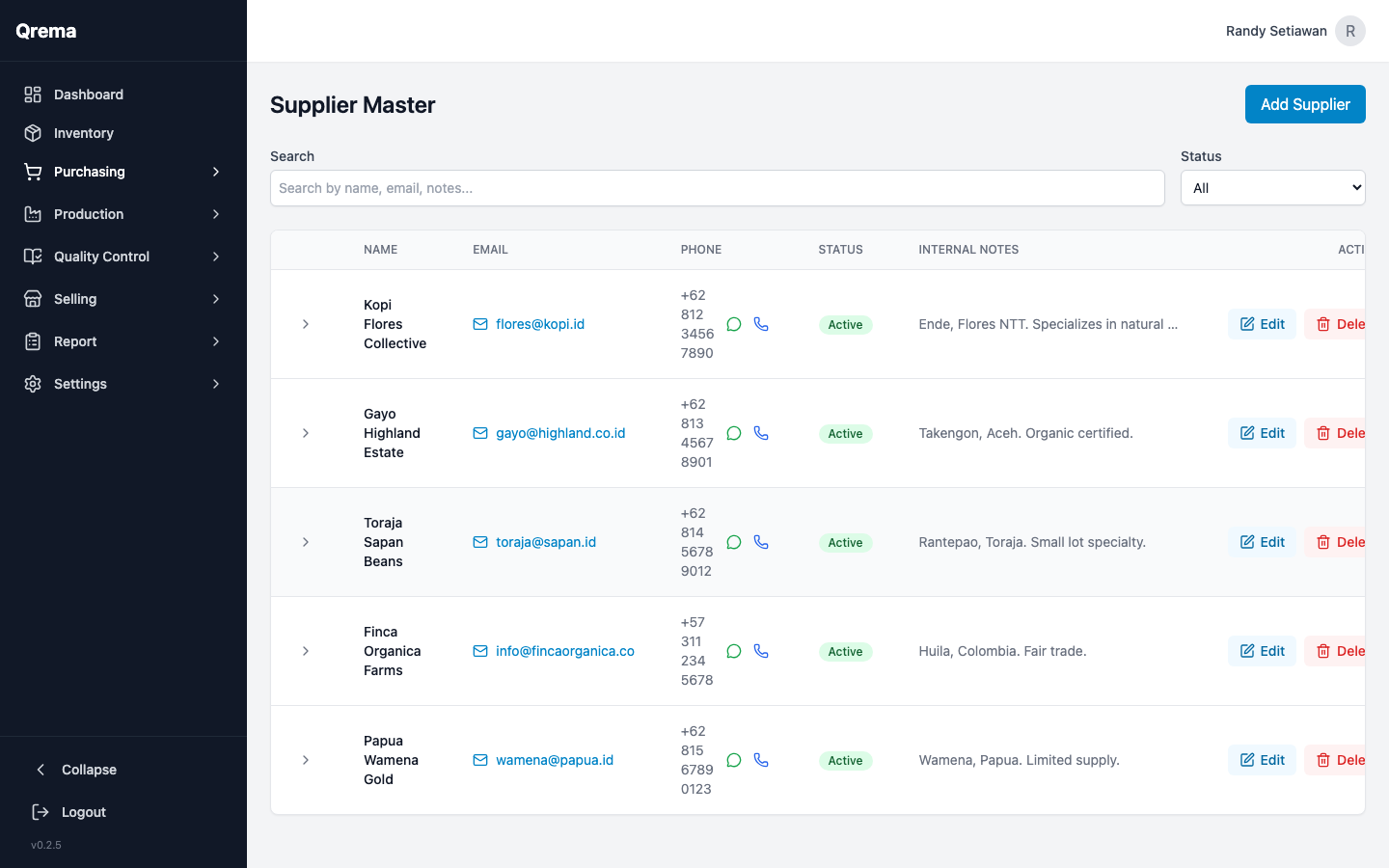
Langkah 3: Setup Supplier
Buka Purchasing > Supplier Master untuk menambahkan supplier green bean:
- Nama dan kontak supplier
- Detail asal/daerah
- Syarat pembayaran
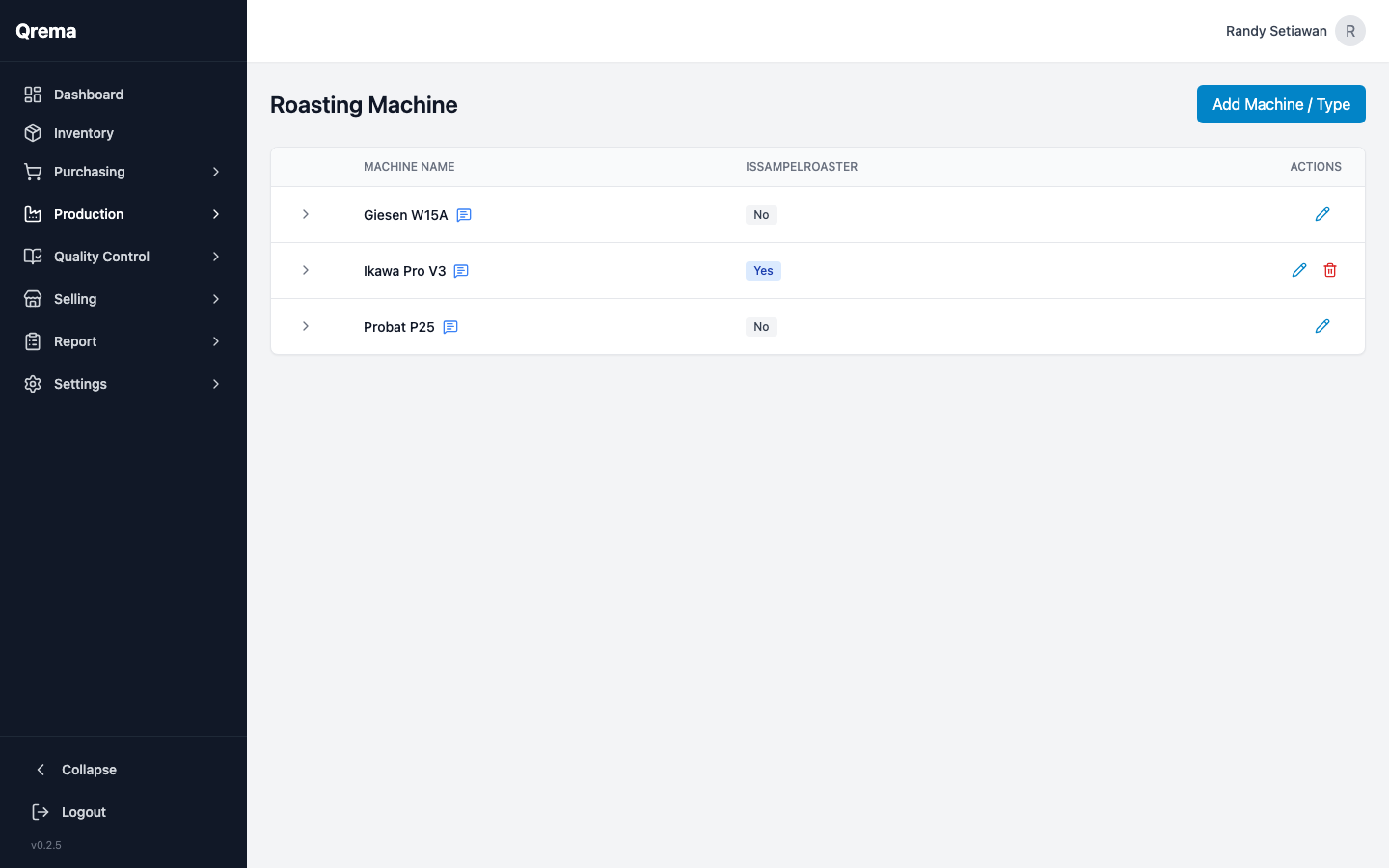
Langkah 4: Konfigurasi Produksi
Buka Production untuk menyiapkan infrastruktur roasting:
- Roasting Machine -- Tambahkan mesin roaster (nama, kapasitas, tipe)
- Roast Master -- Tambahkan operator roaster
- Master Profile -- Buat profil sangrai (kurva waktu/suhu)
Langkah 5: Tambahkan Pelanggan
Buka Selling > Customer Master untuk menambahkan pembeli:
- Nama dan kontak pelanggan
- Alamat pengiriman
- Syarat pembayaran
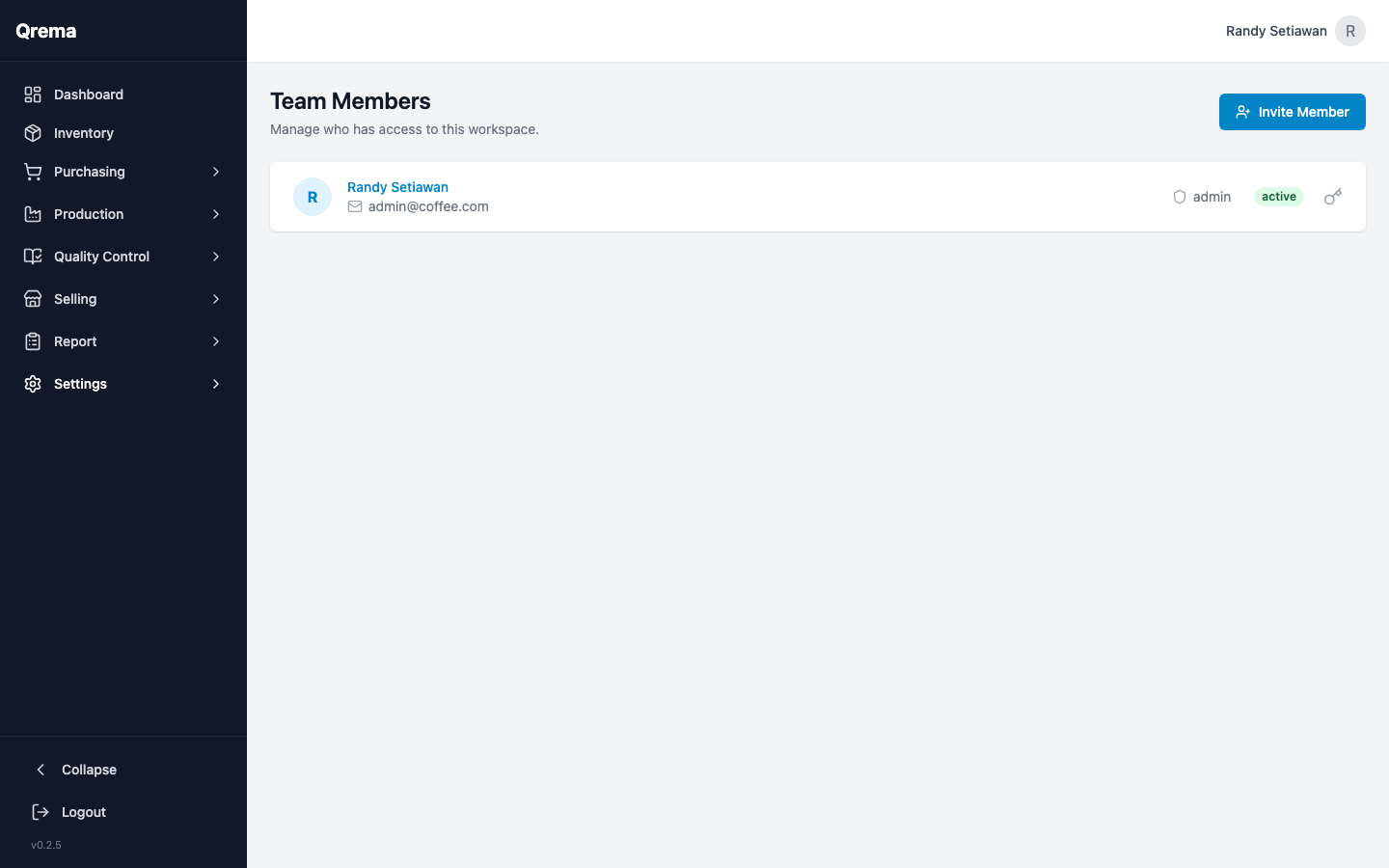
Langkah 6: Undang Anggota Tim
Buka Settings > Member untuk mengundang tim:
- Masukkan alamat email mereka
- Tetapkan peran yang sesuai
Siklus Sangrai Pertama
Berikut alur lengkap dari pembelian green bean hingga pengiriman kopi sangrai:
1. Buat Purchase Order
Buka Purchasing > Purchase Order > Create untuk memesan green bean dari supplier.
2. Terima dan Lacak Lot
Ketika biji tiba, mereka muncul di Purchasing > Lot List. Setiap lot melacak asal, kuantitas, dan biaya.
3. Buat Work Order
Buka Production > Work Order > Create untuk menjadwalkan batch roasting. Pilih:
- Lot green bean yang akan disangrai
- Profil sangrai (master profile) yang diikuti
- Mesin roasting dan operator
4. Sangrai dan Catat
Lakukan proses sangrai. Jika menggunakan software Artisan, sinkronkan data roasting via Artisan Sync. Catat berat output dan catatan apapun.
5. Sesi Cupping
Buka Quality Control > Cupping Session untuk mengevaluasi batch sangrai. Beri skor atribut seperti aroma, flavor, keasaman, body, dan aftertaste.
6. Buat Sales Order
Buka Selling > Sales Order untuk membuat pesanan pelanggan. Pilih item kopi sangrai dan kuantitasnya.
Selamat! Anda telah menyelesaikan siklus lengkap pertama di Qrema. Setiap panduan modul di bawah membahas lebih detail setiap fitur.
Pintasan & Tips
- Collapse sidebar -- Klik tombol collapse di bagian bawah sidebar untuk ruang layar lebih luas
- Pencarian -- Gunakan search bar di halaman list untuk menemukan item, pesanan, dan catatan dengan cepat
- Date picker -- Klik ikon kalender atau kolom tanggal untuk membuka pemilih tanggal
Video Panduan
Memulai -- dari registrasi hingga siklus sangrai pertama
Mendapatkan Bantuan
- Periksa FAQ untuk pertanyaan umum
- Hubungi administrator untuk masalah akun atau izin
- Laporkan bug atau minta fitur baru melalui team lead Anda